Монитор подключения сотрудников к ЛКС
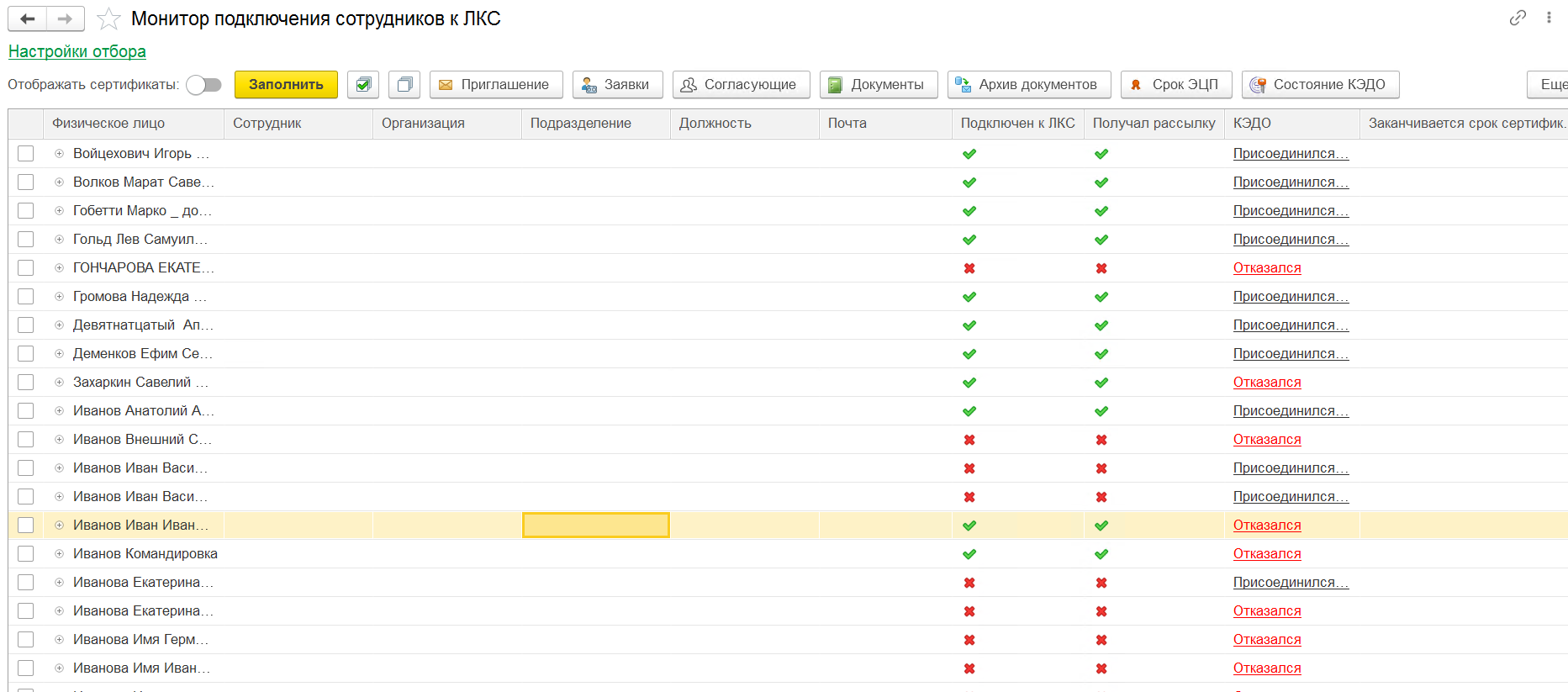
Монитор подключения сотрудников к ЛКС дает возможность:
1. узнать о статусе подключения ЛКС с возможностью отправить приглашение.
2. узнать статус подключения КЭДО: дата присоединения/отказа.
3. узнать информацию по выпущенной подписи.
Открыть монитор можно через ЛК Сотрудника
-cef46168b5b66c043d0bc4919c3422b3.png)
На верху монитора есть "Настройка отбора"
Можно установить параметры и отбор.
-b1847f710c6a0a0313e594c62103e235.png)
- В мониторе отображаются все физические лица из базы(кроме физлиц уволенных сотрудников и сотрудников помеченных на удаление организаций).
- Все кнопки работают по принципу: по всем отмеченным физлицам/сотрудникам. Если никто не отмечен, то по всем выделенным, если никого - то ошибка.
- Колонка "Сотрудник" - основной сотрудник физлица, кликабельно (можно посмотреть данные сотрудника).
- Колонка "Организация" отображается, если ведется учет более чем по 1 организации.
- В колонке "Подразделение" отображается или юридическое подразделение, или структура предприятия (зависит от настроек)
- Колонка "Почта" - почта физлица вида, который настроен в настройках приложения ЛКС.
- Колонка "Подключен к ЛКС" - показывает установил ли сотрудник пароль для входа в ЛКС (Важно! При использовании SSO данную колонку в мониторе подключения следует скрывать).
- Колонка "Получал рассылку" - показывает получал ли сотрудник приветственную рассылку.
- Колонка "КЭДО" - кликабельно, можно поменять для одного физлица, можно, кнопкой "Состояние КЭДО" (если для нескольких сотрудников). Подсвечивается красным, если физлицо не присоединен.
- Колонка "Сертификаты ЭЦП" - отображаются не отозванные сертификаты пользователей, кликабельно, подробная информация отображается в отдельной форме при открытии:
-6243ecdb0a71f915ec7b4a3db9b27ed3.png)
- !!! Если по физлицу заканчивающиеся сертификаты, то рядом с колонкой сертификатов будет стоять красный восклицательный знак. Срок оповещения определяется по настройке приложения (ЛКС) (администратор системы настраивает необходимые данные по требованию клиента).
-16c6638836db5cb769ef28f7f058cbf0.png)
- Кнопка "Приглашение" - открывается форма по рассылке паролей с отбором по физлицу
-2ad640cf449f6ab66c2e8538b5998eb4.png)
- Кнопка "Заявки" - открывается форма списка заявок с отбором по физлицу
-9f158951acb4e92b0d8a2863c59d84ee.png)
- Кнопка "Согласующие" - открывается форма назначения исполнителей ролей с отбором по физлицу
-b5a3895f8783d2103926b5c98c4ee7d3.png)
- Кнопка "Документы" - открывается форма документов на подпись с отбором по сотруднику
-c101bb0e7e73c9d2630b205ec9536f20.png)
- Кнопка "Архив документов" - открывается форма выгрузки архива документов с отбором по сотруднику
-27a1ec3468b47566cf78f1047dd1248a.png)
- Кнопка "Срок ЭЦП" - выполняется рассылка по выделенным строкам по тем, по кому заканчивается ЭЦП (по шаблону из настроек ЛКС).
-db608cde06431902fea01a35160b185d.png)
!!! Если никого нет, то будет сообщение:
-2d9fb8721cf73b6739e950ffabb25093.png)
Шаблон рассылки
-8cb0bb06b354cb04ca55fdee7ed3a435.png)
- Кнопка "Состояние КЭДО" - открывается форма смены присоединения КЭДО по всем выделенным физлицам.
-87cb96248d98c966685065cc9fed0fad.png)